複数の Claude Code エージェントを並列実行する方法
独立したタスクごとに worktree とレビュー経路を分け、共有 checkout の衝突を防ぎます。
複数の Claude Code エージェントを安全に並列実行する最も基本的な方法は、独立したタスクごとに別の Git worktree を割り当てることです。Claude Code 自体も worktree を作成できます。Agentastic はその周辺に、リポジトリのセットアップ、状態表示、ネイティブターミナル、コンテナ、ブラウザ検証、diff レビュー、プルリクエストまでの流れを追加します。
先に結論
| 必要なもの | 最初に選ぶ方法 |
|---|---|
| Claude の独立セッションを 2 つだけ動かす | claude --worktree <name> |
| branch とディレクトリを完全に手動管理する | git worktree add とタスクごとのターミナル |
| 複数エージェント、再現可能な準備、レビューが必要 | Agentastic workspace |
| パッケージ、プロセス、サービスまで分離する | Agentastic のコンテナモード |
Claude Code の公式 worktree ガイドでは、--worktree、.worktreeinclude、サブエージェントの分離、後片付けが説明されています。並列エージェントのガイドでは、worktree、subagent、agent view、agent team の使い分けを確認できます。
ターミナルを増やすだけでは不十分な理由
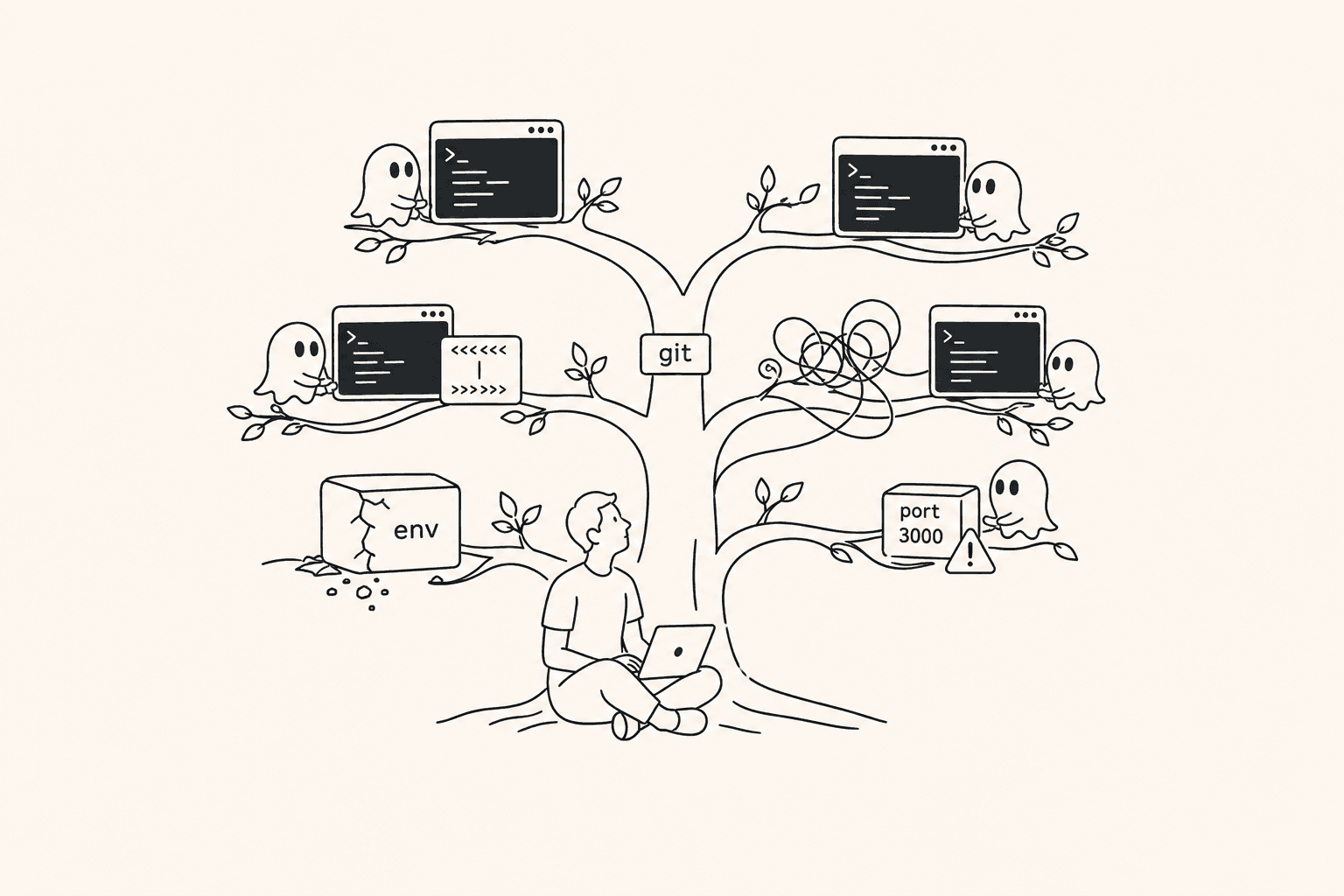
同じリポジトリを開いた 2 つのターミナルは、同じ作業ディレクトリを共有します。セッション同士が未コミットのファイルを上書きしたり、互いの build 出力を壊したり、Git index やポートを奪い合ったりします。
branch は参照であり、物理的な分離ではありません。worktree は別ディレクトリです。各タスクがファイル、ローカル依存関係、生成物、無視ファイル、diff を個別に持てます。
方法 1: Claude Code のネイティブ worktree#
claude --worktree fix-checkout
claude --worktree add-coupon-tests
claude --worktree document-refunds無視されているローカルファイルが必要なら、.worktreeinclude に必要なものだけを列挙します。
.env
.env.local
config/secrets.json
Claude Code だけを使い、公式のセッション管理で十分な場合は、この方法が最も小さく直接的です。
方法 2: Git worktree を手動で作る#
git fetch origin
git worktree add -b agent/fix-checkout \
  ../store-fix-checkout origin/main
git worktree add -b agent/coupon-tests \
  ../store-coupon-tests origin/main

cd ../store-fix-checkout && claude
cd ../store-coupon-tests && claude
透明性と制御は最大ですが、依存関係、無視ファイル、ポート、状態確認、レビュー、merge、削除を自分で管理します。
方法 3: Agentastic で Claude Code を並列実行する#
Agentastic は、すでにインストールして認証した公式 CLI をそのまま実行します。Claude Code を置き換えたり、モデル呼び出しを代理したりしません。
1. CLI を確認する#
which claude
claude --version
2. 境界が明確なタスクを作る#
Agentastic でリポジトリを開き、Agent Home から base branch、Claude Code、Worktree モードを選びます。
良いプロンプトには、成果、制約、検証コマンドがあります。
checkout の丸め処理の regression を修正してください。

公開 money API は変更しないでください。USD と EUR の既存動作を維持してください。
checkout の対象テストを実行し、完了時に根本原因を説明してください。
3. 独立タスクごとに workspace を分ける#
例:
fix-checkout-roundingadd-zero-coupon-testsupdate-refund-docs
Agentastic はタスクごとに branch と worktree を作り、セットアップを実行し、セッション、ターミナル、ブラウザ、diff を同じ workspace に結びつけます。
4. セットアップを自動化する#
.agentastic/setup.sh を追加します。
#!/usr/bin/env bash
set -euo pipefail

if [ -f "$AGENTASTIC_MAIN_REPO_PATH/.env" ] && [ ! -f .env ]; then
  cp "$AGENTASTIC_MAIN_REPO_PATH/.env" .env
fi

if [ -f package-lock.json ]; then
  npm ci
elif [ -f pnpm-lock.yaml ]; then
  pnpm install --frozen-lockfile
fi
chmod +x .agentastic/setup.sh を実行します。再実行しても壊れない idempotent なスクリプトにしてください。
5. 全出力ではなく、要対応状態を監視する#
Agents navigator では、実行中、入力待ち、完了、失敗を区別できます。Shift-Command-U で次に対応が必要なエージェントへ移動できます。
6. 結果を workspace 内で検証する#
各 worktree で次を行います。
- テスト結果を読む。
- 変更された全ファイルの diff を確認する。
- 重要な検証コマンドを自分でも実行する。
- その worktree の開発サーバーを内蔵ブラウザで開く。
- 必要なら新しい Claude、Codex、CodeRabbit、Greptile を reviewer として実行する。
並列化しやすいタスク
別モジュールのテスト、独立した bug、ドキュメント、分離された endpoint、複数案から 1 つだけ選ぶ競争実装は並列化しやすい仕事です。
同じ中心型の refactor、schema migration とその最終形に依存するコード、同じ生成ファイル、共有データベースを変更するタスクは順番に実行してください。
実用上の上限はレビュー能力です。完了 diff が積み上がるなら、エージェント数を減らす方が速くなります。
コンテナを使うタイミング
worktree が分離するのは主にファイルです。プロセス、ポート、credential、global package、外部サービスまでは分離しません。それらにも境界が必要ならコンテナモードを使います。
macOS 版 Agentastic をダウンロードするか、最初のエージェントを参照してください。